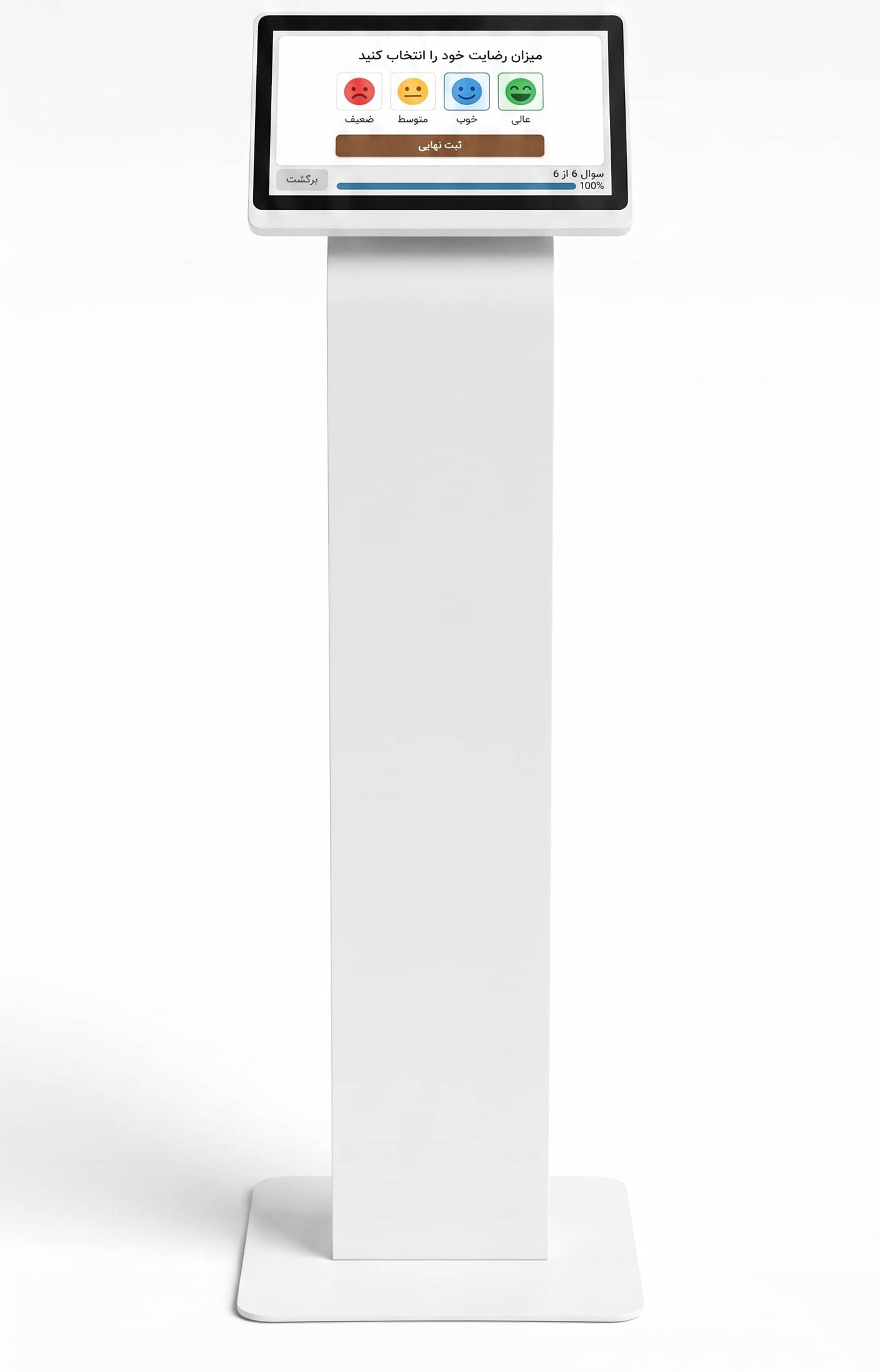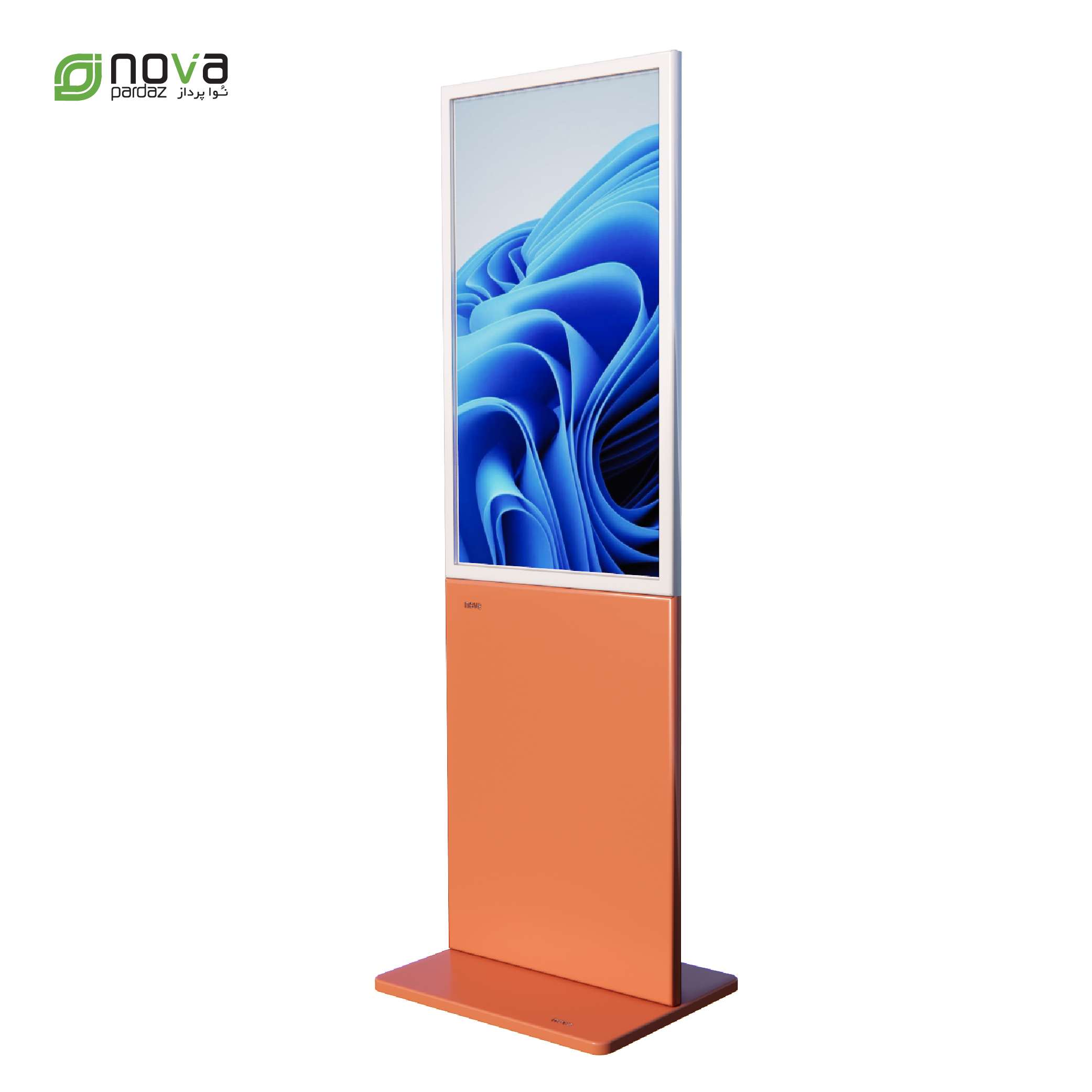






استند لمسی را که از نواپرداز خریدهاید، ماهها در فروشگاه کار کرده. یک روز ویندوز کند میشود، بالا نمیآید، ویروس میگیرد، یا نرمافزار جدید یک سیستم تمیز میخواهد. روی همین استند، از پورت USB میشود Windows 11 را از نو نصب کرد.
در این مطلب میبینید نصب ویندوز 11 با فلش چگونه است، قبل از پاک کردن دیسک چه چیزهایی را نگه دارید، و چه وقت بهتر است بهجای دستکاری، با پشتیبانی تماس بگیرید. اگر سختافزار دستگاه برایتان مهم است، مقالهٔ تفاوت SSDهای SATA، M.2 و NVMe را هم بخوانید.
چرا مشتری استند لمسی ویندوز را عوض می کند؟
نصب اولیه معمولاً در کارخانه انجام شده. مشکل از اینجا شروع میشود که چند ماه بعد، خودِ مشتری میخواهد سیستم را عوض کند:
- ویندوز سنگین شده، مدام ریاستارت میشود یا بالا نمیآید
- نرمافزار فروشگاهی، گالری یا سفارشگیر نسخهٔ جدید میخواهد
- حساب کاربری قفل شده، رمز گم شده، یا سیستمعامل خراب شده
- میخواهند ویندوز تمیز بگذارند و فایلهای اضافی را دور بریزند
استند لمسی کیس جدا روی میز نیست. کامپیوتر داخل بدنه است و درایو نوری ندارد. مسیر درست برای نصب مجدد، همان فلش USB است؛ نه باز کردن بیدلیل دستگاه برای وصلکردن دیویدی یا هارد خارجی پیچیده.
قبل از نصب ویندوز 11 با فلش چه چیزهایی را ذخیره کنید؟
نصب تمیز ویندوز ۱۱ تقریبا همهچیز روی دیسک را پاک میکند. اگر موارد زیر را برندارید، بعد از نصب باید از صفر شروع کنید:
- فایلها، عکسها و ویدیوهای داخل استند
- نرمافزار فروش، لایسنس و تنظیمات برنامه
- رمز وایفای، پرینتر و پوشههای اشتراک شبکه
اگر نرمافزار اختصاصی روی دستگاه دارید و فایل نصبش را ندارید، قبل از پاککردن دیسک با نواپرداز هماهنگ کنید. ویندوز جدید بهتنهایی برنامهٔ فروشگاه را برنمیگرداند.
برای نصب ویندوز 11 با فلش از طریق USB چه چیزهایی لازم است؟
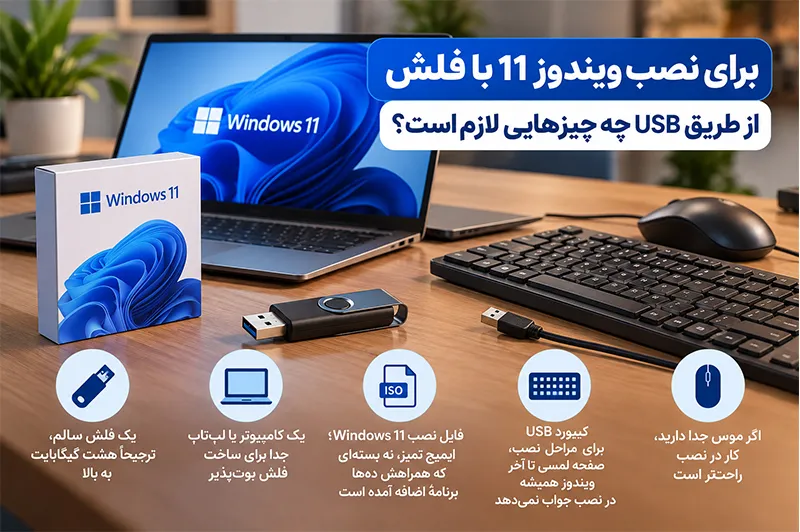
برای نصب ویندوز ۱۱ روی استند لمسی از پورت USB اینها کافی است:
- یک فلش سالم، ترجیحاً هشت گیگابایت به بالا
- یک کامپیوتر یا لپتاپ جدا برای ساخت فلش بوتپذیر
- فایل نصب Windows 11؛ ایمیج تمیز، نه بستهای که همراهش دهها برنامهٔ اضافه آمده است
- کیبورد USB برای مراحل نصب؛ صفحه لمسی تا آخر ویندوز همیشه در نصب جواب نمیدهد
- اگر موس جدا دارید، کار در نصب راحتتر است
ایمیج شلوغ بازار را روی استند نگذارید. ویندوز سنگین همان دلیلی میشود که دوباره بخواهید سیستم را عوض کنید.
فلش بوت پذیر ویندوز ۱۱ را بسازید
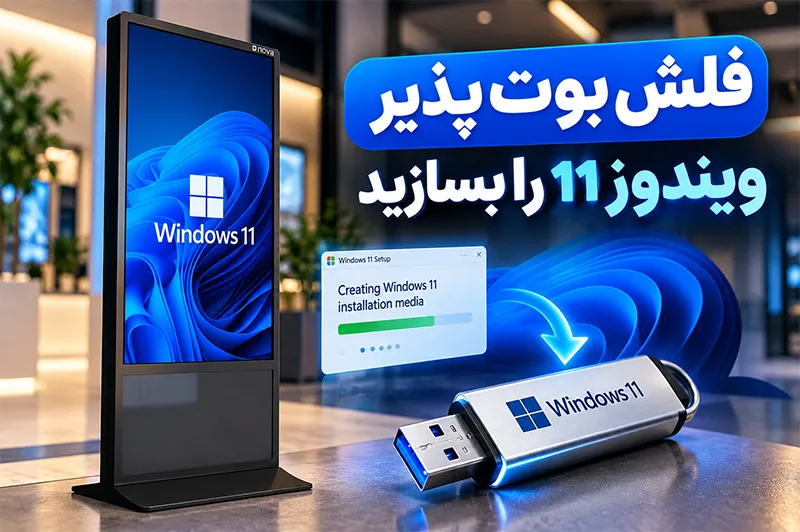
روی کامپیوتر دوم، فلش را از روی فایل نصب ویندوز ۱۱ بوتپذیر کنید. ابزارهایی مثل Rufus یا Media Creation Tool همین کار را میکنند. فلش را انتخاب کنید، صبر کنید تا فایلها ریخته شوند، بعد آن را از لپتاپ بکشید.
فلش را بعد از ساخت، روی همان لپتاپ یکبار باز کنید تا مطمئن شوید پوشههای نصب دیده میشوند. خالی بودن فلش یعنی بوت از USB روی استند هم شکست میخورد.
پورت USB استند را پیدا کنید
پورت USB استند لمسی همیشه روی قاب جلوی صفحه نیست. بسته به مدل، ممکن است کنار بدنه، پشت دستگاه یا داخل محفظهٔ کامپیوتر باشد.
کیبورد را به یک پورت بزنید و فلش ویندوز را به پورت دیگر. اگر فقط یک پورت دمِ دست است، اول فلش را بزنید، بوت را شروع کنید، بعد اگر نصب کیبورد خواست پورت را عوض کنید یا از هاب ساده استفاده کنید. فلش را تا پایان نصب نکشید.
استند را از USB بوت کنید
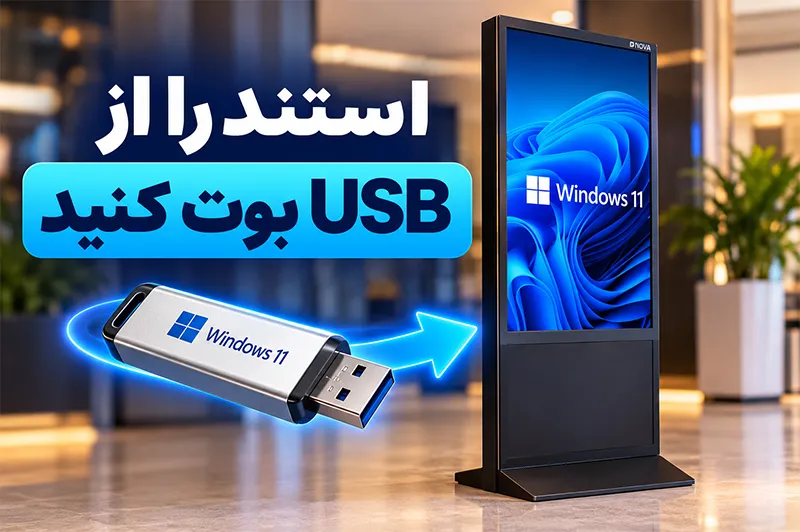
دستگاه را روشن کنید و بلافاصله سراغ منوی بوت بروید. کلید این منو روی همهٔ بردها یکی نیست؛ معمولاً یکی از اینهاست: F12، F10، F9، Esc، F2 یا Del. چند بار پشتسرهم بزنید تا فهرست دستگاههای بوت بیاید.
در فهرست، فلش USB را انتخاب کنید، نه هارد داخلی. اگر نام فلش را ندیدید:
- فلش را پورت عوض کنید و یکبار دیگر ریاستارت کنید
- از پورت جلوی بدنه به پورت نزدیک کامپیوتر داخل کابین بروید
- فلش را روی کامپیوتر دیگر دوباره بسازید
وقتی نصب ویندوز ۱۱ روی صفحه آمد، یعنی بوت از USB درست انجام شده است.
نصب ویندوز 11 با فلش روی استند
زبان و کیبورد را انتخاب کنید و نصب را شروع کنید. وقتی نوبت دیسک رسید، درایو استند را ببینید؛ معمولاً همان SSD یا NVMe داخلی است.
اگر میخواهید ویندوز کاملاً تمیز باشد، پارتیشنهای قبلی را حذف کنید و روی فضای خالی نصب کنید. این کار فایلهای قبلی را برنمیگرداند. اگر مطمئن نیستید کدام دیسک مال استند است، جلو نروید؛ یک انتخاب غلط یعنی پاک شدن جایی که نباید پاک شود.
بعد از کپی فایلها دستگاه چند بار ریاستارت میشود. فلش را تا صفحهٔ ورود به ویندوز در پورت بگذارید بماند. وقتی ویندوز بالا آمد، فلش را بکشید تا دفعهٔ بعد دوباره از روی فلش بوت نشود.
بعد از نصب ویندوز 11 با فلش چه کار کنید؟
ویندوز خام روی استند لمسی کافی نیست. اینها را همان روز چک کنید:
- لمس: اگر انگشت روی صفحه کار نمیکند، درایور تاچ هنوز نصب نشده است.
- تصویر: وضوح و جهت صفحه باید با نمایشگر استند یکی باشد.
- شبکه: کابل یا وایفای باید وصل شود تا بهروزرسانی ویندوز بیاید.
- راهاندازی: نصب را تا رسیدن به دسکتاپ تمام کنید؛ استند را روی صفحهٔ اول ویندوز رها نکنید.
- نرمافزار: برنامهٔ گالری، سفارشگیر یا کیوسک را از نو نصب و تنظیم کنید.
درایور لمسی، تصویر و چیپست را از صفحه مرکز دانلود نواپرداز دانلود کنید. اگر فایل مدل دستگاه آنجا نبود، از سایت رسمی سازنده CPU مثل Intel دانلود کنید؛ نه از بسته های متفرقه.
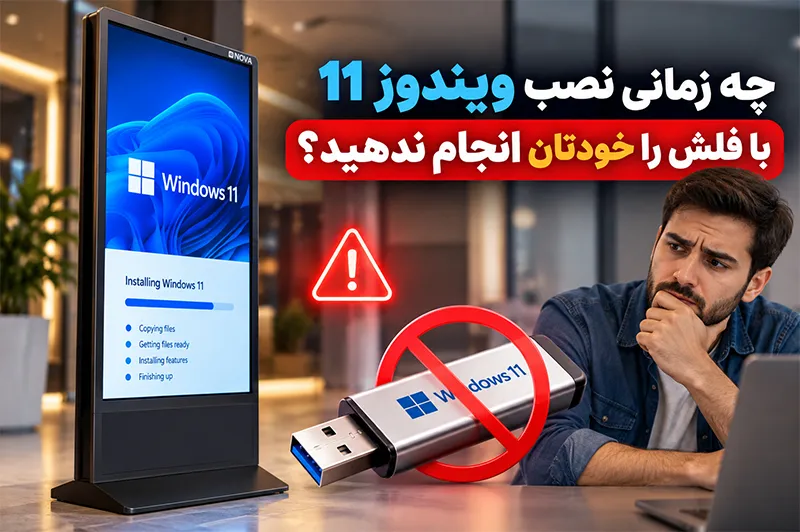
چه زمانی نصب ویندوز 11 با فلش را خودتان انجام ندهید؟
نصب ویندوز 11 با فلش برای مشتری استند ویندوزی طراحی شده. در این حالتها دست نگه دارید و تماس بگیرید:
- استند اندرویدی است، نه ویندوز
- فلش در منوی بوت دیده نمیشود
- دیسک در نصب ویندوز ظاهر نمیشود
- رمز BIOS میخواهد و آن را ندارید
- نرمافزار اختصاصی پروژه را ندارید و نمیخواهید از دست برود
پشتیبانی برای همین موقعیتهاست؛ یک نصب عجله ای گاهی بیشتر از یک ویندوز خراب، فروشگاه را خواب می اندازد.
جمع بندی
ویندوز ۱۱ استند لمسی را از طریق USB نصب کنید؛ نه با باز کردن بی دلیل بدنه. فلش بوت پذیر بسازید، از پورت USB بوت کنید، دیسک را آگاهانه پاک کنید، و بعد از نصب لمس و نرمافزار را برگردانید.
اگر هنگام نصب ویندوز با مشکل بوت مواجه شدید یا در راهاندازی نرمافزارهای فروشگاهی به مشکل خوردید، میتوانید از طریق صفحه تماس با ما با پشتیبانی نواپرداز در ارتباط باشید. همچنین درایورهای موردنیاز دستگاه را از مرکز دانلود دریافت کنید. برای آشنایی بیشتر با محصولات نواپرداز نیز میتوانید مدلهای مختلف استند و کیوسک لمسی را مشاهده کنید.